GFX 图形故障排除
解决 DDNet 游戏中因显卡导致的各种故障问题,包括游戏无法启动、文字显示异常、低帧率等问题的详细解决方案
来源: https://wiki.ddnet.org/wiki/GFX Troubleshooting
本条目旨在解决因显卡而生的各种故障问题。
游戏无法启动
这种情况可分为两类,其一为旧电脑(2015年前)玩家,其二为新电脑玩家。
旧电脑玩家
一般来说,您只需要强制使用 OpenGL 1.x,就能正常启动游戏。要更改 OpenGL,首先您需确保电脑没有运行 DDNet 客户端,然后编辑位于配置目录里的配置文件 settings_ddnet.cfg,在文件底部添加:
gfx_gl_major 1
gfx_backend opengl
Steam 用户也可以在 Steam 中修改游戏启动选项(打开 Steam 库,右键点击游戏并选择"属性…",在"通用"选项卡下,您会看到"启动选项"),输入 "gfx_gl_major 1; gfx_backend opengl"(谨记打上"")。
如果游戏仍无法启动,您可用软件渲染,也就是完全依赖 CPU 渲染图形。其弊处在于游戏的 FPS 会大幅下降,您可使用以下方法优化调整:
- 下载所需文件:
- 最新64位版《DDNet》( https://ddnet.org/downloads.Download )
- 7-Zip
- Mesa( https://github.com/pal1000/mesa-dist-win/releases )(需下载文件名字如
mesa3d-xx.y.z-release-mingw.7z的压缩档)
- 解压《DDNet》和 Mesa
- 在 Mesa 中将
x64文件夹中的所有.dll文件移至 DDNet 客户端配置目录里 - 添加
gfx_backend Vulkan
至此,您应当可以启动游戏。如果没有,请尝试在配置文件 settings_ddnet.cfg 底部添加上面这段代码。
新电脑玩家
一般都是驱动程序不正常而生的问题,您可前去相关厂商下载最新的驱动程序:
注意:若您为英特尔用户须留意:此文章
如果游戏仍无法启动,请尝试使用 Vulkan,编辑位于配置目录里的配置文件 settings_ddnet.cfg,在文件底部添加:
gfx_backend VulkanSteam 用户也可以在 Steam 中修改游戏启动选项(打开 Steam 库,右键点击游戏并选择"属性…",在"通用"选项卡下,您会看到"启动选项"),输入:"gfx_backend Vulkan"(谨记打上"")。
文字相关问题
Vulkan 文字不可见
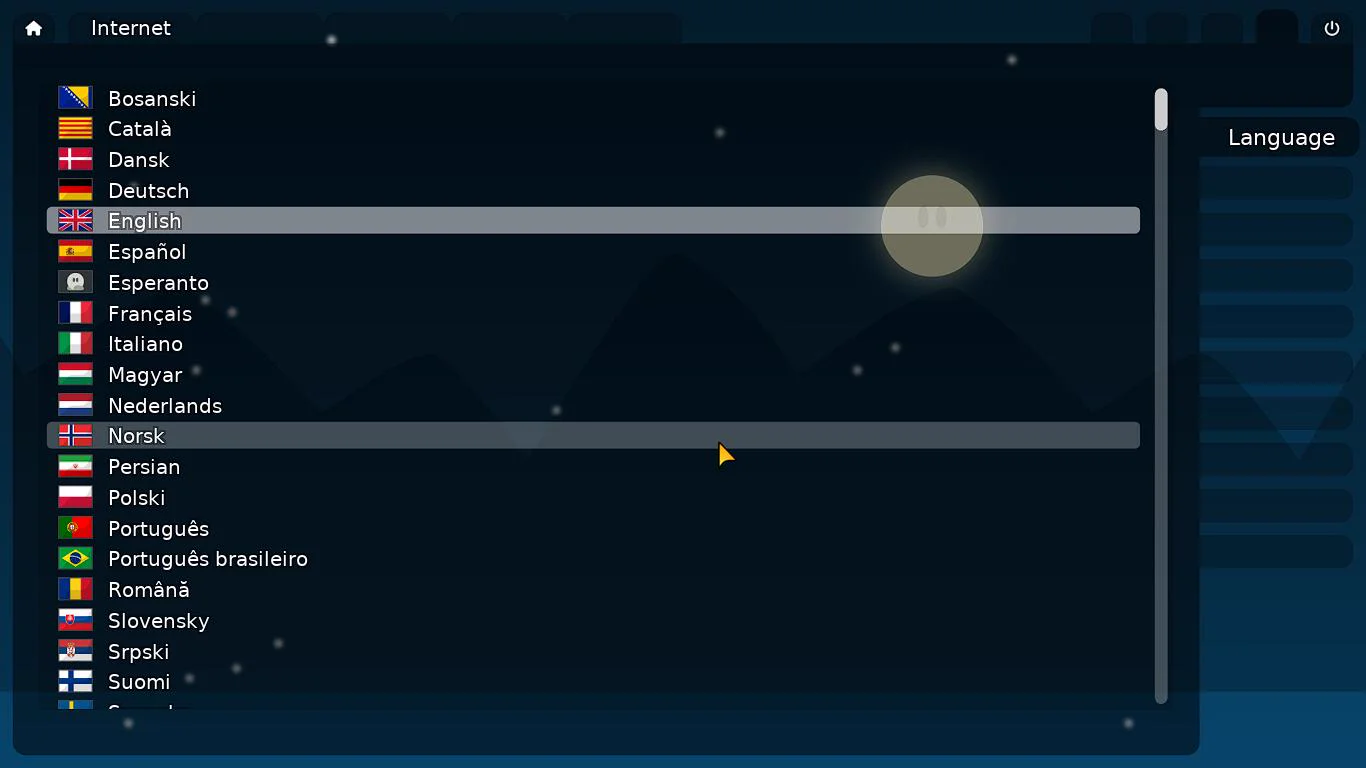
文字不可见是因 2021 年 AMD 驱动程序而生的问题,您只需点击这里下载 2022 年 3 月或更新的驱动程序即可解决。
假如无 2022 年后的驱动程序,则代表您只能切回 OpenGL,在 DDNet 客户端 F1 控制台输入:
gfx_gl_major 3; gfx_gl_minor 3; gfx_backend opengl然后重启即可。
Razer Cortex 文字损坏
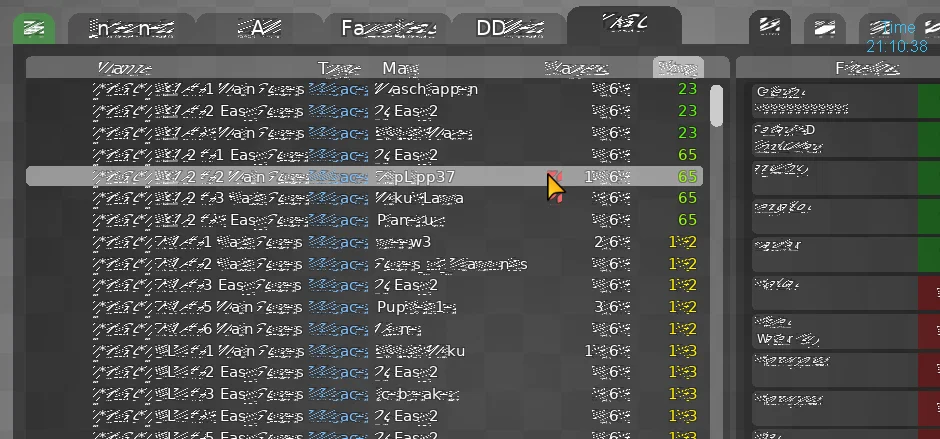
文字损坏大多是因您启用了 Razer Cortex,这会导致文字拉长撑大、无法阅读。禁用或卸载 Razer Cortex 即可解决。
英特尔显卡导致游戏崩溃
Windows 中,英特尔显卡 OpenGL 2.1+ 会导致各式故障问题,因此会令《DDNet》启用降级机制。您可:
- 转用 Vulkan;或者
- 在 F1 控制台输入
gfx_gl_major 2; gfx_gl_minor 0; gfx_backend opengl,然后重启
低帧率、卡顿或类似问题
这些问题可能由多种原因引起,最常见的是由糟糕的驱动程序或某个组件过热导致的卡顿。以下是一个可以帮助消除这类问题的指南:
- 更新所有驱动程序和操作系统到最新版本。在 Windows 上,进入 Windows 安全模式并使用 DDU(非开源,请用类似工具替代)或类似工具卸载显卡驱动,然后从制造商网站安装最新驱动。这可以解决比你想象中更多的问题
- 对于 Windows:使用"重启"按钮重启 Windows(不是关机)。这会清除一些缓存
- 清理电脑散热器。用气压清除任何灰尘(最好不要使用吸尘器,因为有静电)。观察硬件组件的温度是否低于其标称阈值
- 确保硬件(如显卡)正确插入
- 尝试降低客户端的刷新率(
cl_refresh_rate、gfx_refresh_rate) - 对于 Windows:将 Windows 设置为高性能模式
- 关闭所有其他软件(如 Discord、鼠标/键盘工具)
- 拔掉所有你不需要的 USB 设备(U盘、手柄等)
- 在 DDNet 客户端中尝试不同的渲染器。设置 -> 图形 -> 渲染器
解决不了您的问题
您可以看看您的显卡是否为 AMD Ryzen 3 2200g(目前唯一已知导致故障问题的显卡),假如显卡驱动程序并非 Adrenalin 22.5.1 Recommended (WHQL),您可使用 OpenGL(关于如何切换到 OpenGL,看Vulkan 文字不可见一节)。否则您只能使用 OpenGL 1.x 渲染,参见 [Vulkan 文字不可见](GFX_Troubleshooting#some-text is invisible with the vulkan backend)。
如果最终仍未解决您的问题,那可能您的问题并非显卡故障,您可以在故障排除或常见问题解答中查找您的问题解决方法;或者试试禁用防毒软件(有风险,请慎用);使用最新版 64 位《DDNet》。
假如您肯定您的问题是因显卡而导致的,但没有在上方找到解决方法,您可以前往官方 Discord 中的 bugs 频道里汇报。
纹理文件显示错误
一般因旧显卡导致,解决方法可参见[旧电脑玩家](GFX_Troubleshooting#for-users with older computers)。
小提示
- 旧电脑强制 OpenGL 1.x:在
settings_ddnet.cfg中添加gfx_gl_major 1; gfx_backend opengl - 新电脑优先更新驱动,其次尝试 Vulkan 后端
- Vulkan 文字不可见:更新 AMD 驱动到 2022 年 3 月后版本
- 文字损坏:检查并禁用 Razer Cortex
- 英特尔显卡崩溃:使用 Vulkan 或降级到 OpenGL 2.0
- 低帧率:更新驱动、清理散热、关闭后台程序、尝试不同渲染器