地图制作 Mapping
DDNet 地图编辑器完整使用指南,从基础操作到高级功能
地图制作是指构建与创建地图的过程,这些地图构成了 DDNet(及其他模式)游戏玩法的基础。只要有意愿和创造力,任何人都可以创作地图。
通过地图制作功能,用户还可以添加:
- 自定义设计
- 音效
- 美学风格
- 实体背景
- 主界面主题
DDNet 允许玩家在 DDNet Discord 服务器 提交自制 race 地图,相关规则与指南也可在此查阅。
进入编辑器
玩家可以通过以下方式访问地图编辑器:
- 点击主界面中的 "编辑器" 按钮
- 在任何游戏界面里,按
Ctrl+Shift+E直接进入地图编辑器
编辑器界面概述
待办:使用新版编辑器的界面效果更新界面板块的图文说明
[1] File(文件)菜单
[2] Tools(工具)菜单
打开工具下拉菜单:
- 删除未使用的导入:从地图中删除已导入但未使用的文件
- 放置边框:使用选定层的索引为 2 的贴图向当前层添加两层宽的边框
- 转到 XY:将视图移动到地图的特定坐标
[3] 显示选项
- 渲染实体(Show ingame entities):将武器、爱心、旗帜等显示为游戏内实体,就像你在游戏中一样
[4] File name(文件名称)
显示当前正在编辑的地图文件名称以及文件的保存路径。
[5] Editor state info(编辑器状态信息)
显示当前地图编辑器的属性状态:
[6] 帮助
打开本页面。快捷键:F1
[7] 退出
退出编辑器界面。快捷键:Ctrl+Shift+E
[8] 图层、图像、声音管理
在此区域,你可以管理包括实体图层在内的不同图层组。通过这三个按钮页面,你可以将图片和声音资源添加到地图中。
你也可以使用 Left 或 Right 切换管理界面。
Layers(图层)
- Layers(左键点击)
Right:切换到图像管理 - Layers(右键点击)
Left:切换到声音管理 - 点击底部的 "Add group" 添加新组
- 右键点击组可设置该组的参数
- 右键点击图层可设置该图层的参数
用图片解释组和图层的右键菜单。
你可以创建和选择自己的 自动映射规则。
Images(图像)
- Images(左键点击)
Right:切换到声音管理 - Images(右键点击)
Left:切换到图层管理 - 点击添加按钮将默认素材文件夹中的图片素材添加到地图文件中
Embedded 区域:
- 表示此系列的素材已嵌入地图文件中
- 下载地图时,此类文件将计入地图文件体积
External 区域:
- 表示此系列的素材位于地图外部,是游戏中的默认素材
- 下载地图时,此类文件不计入地图文件体积
- 当地图需要调用此区域的图片素材时,将直接从玩家本地默认素材库中调用同名文件
颜色标识:
- 白色或红色(选中):表示该素材正被地图使用
- 蓝色或紫色(选中):表示该素材尚未被地图使用
右键菜单选项:
- Read:通过直接从默认素材库调用同名文件来覆盖素材
- Replace:选择素材文件来覆盖素材
- Remove:移除素材文件
- Embed(仅 External 区域):可将文件移至 Embedded 区域
Sounds(声音)
- Sounds(左键点击)
Right:切换到图层管理 - Sounds(右键点击)
Left:切换到图像管理 - 点击添加按钮将默认素材文件夹中的声音素材添加到地图文件中
注意:目前 DDNet 游戏编辑器只接受 opus 格式的音频文件。
右键菜单选项:
- Read:通过直接从默认素材库调用同名文件来覆盖素材
- Replace:选择素材文件来覆盖素材
- Remove:移除素材文件
[9] 显示功能
更改地图的显示方式:
Proof 模式说明:
- 蓝色圆圈:表示玩家的实际位置
- 红色框线和绿色框线:表示在不同分辨率下可观察到的最大范围
- 白色框线:表示开启动态视野后可观察到的最大范围
[10] 上下文相关操作
根据所选图层变化的附加按钮。
在所有图层上
当选择任何图层时,会出现以下按钮:
在特定图层上
参数设置:
- Number:用于设置编号
- Delay:用于设置附加信息的编号
- F(
Ctrl+F):用于自动设置未使用的编号 - Force:用于设置传送带可提供的速度
- Max Speed:用于设置在传送带上可达到的最大速度
- Angle:用于设置传送带的方向
- Zone:用于设置调整区域编号
[11] 缩放
视野调整功能:
鼠标滚轮缩放:
- 向下滚动:每次扩展 20 点缩放值,最大可达 2000
- 向上滚动:每次缩小 20 点缩放值,最小可达 10
没有最大和最小缩放值限制,缩放值甚至可以达到负值。当缩放值为负值时,地图整体上下颠倒。
[12] 撤销/重做
另请参阅 历史记录。
[13] 笔刷功能
当选择贴图图层时,只能选择 90°、180° 和 270° 角度。
[14] 颜色选择器
临时保存颜色,以后可以访问。
[15] 地图制作区域
工作区,放置地图所需的所有组件。
[16] 提示区域
当鼠标悬停在按钮上时,提示区域会显示:
- 按钮的功能
- 按钮功能的键盘快捷键
[17] 历史记录
打开一个可调整大小的窗口,显示之前的操作。
点击列表中的操作将撤销其上方的所有操作。
[18] 服务器设置
打开一个可调整大小的窗口,可用于更改服务器和地图行为。

文本字段接受:
例如:
- 将地图设置为单人模式
- 在具有特定调整的区域中反转重力
设置及其值将在文本字段中高亮显示,其含义将在提示区域中显示。当前设置将显示在文本字段下方的列表中。也可以使用 # 符号在命令末尾或作为单独行添加注释。
[19] 包络 (Envelopes)
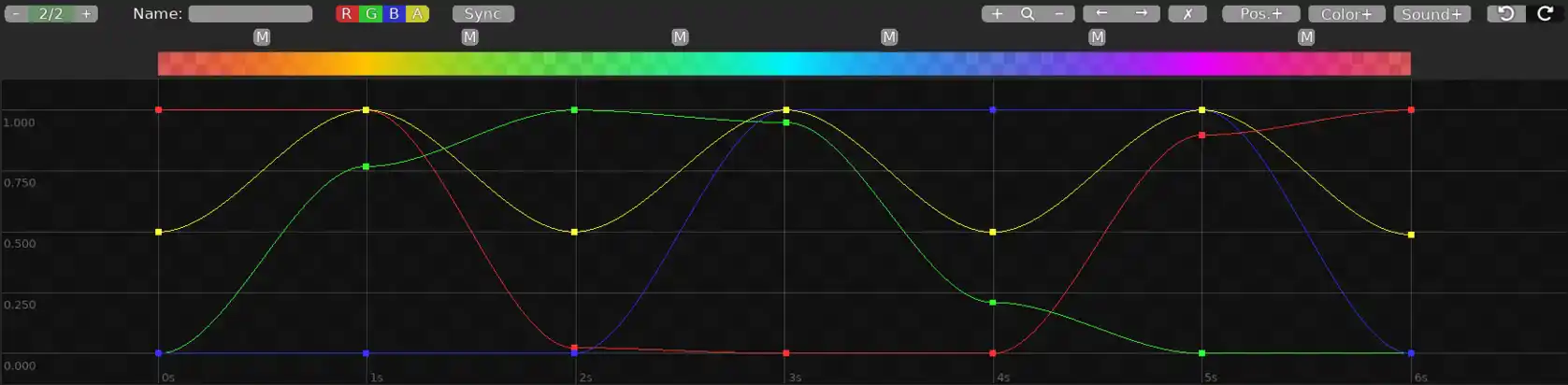
打开一个可调整大小的窗口,可用于为地图中的各种内容添加动画。
[视频](https://up.muui.cn/DDNet/wiki/videos/Envelope example.webm)
要创建包络,点击 Pos+、Color+ 或 Sound+ 按钮。
在任何包络上,从左到右依次为:
包络类型
颜色包络不能应用于四边形图层。
颜色选择器:通过右键点击编辑器中的点,你可以使用颜色选择器,而不是手动编辑各个值。
撤销/重做:将撤销或重做包络编辑器中的最后更改。
地图制作基础
在编辑器中移动可以使用 WASD 或鼠标中键。
地图通常由四边形和贴图组成,分为:
- 游戏贴图:你的 tee 与之交互的内容
- 视觉贴图:用作装饰,或作为设计中标记游戏贴图的方式
游戏贴图的解释可以在 这个网站 上看到。
放置贴图
- 从图层部分选择一个贴图图层
- 按住空格键,通过左键点击并制作笔刷来选择要放置的贴图
- 释放空格键,按住左键点击并移动鼠标来放置贴图
- 使用右键清除笔刷
放置四边形
- 选择四边形图层
- 点击顶部的 Add quad
四边形可以通过多种方式更改:
- 调整大小:按住左键点击角落的一个红点并拖动
- 重新着色:通过颜色包络或右键点击角落的红点并使用颜色选择器
- 移动:按住左键点击四边形中间的绿点并拖动
- 在此过程中按住 Shift 将移动四边形的轴心点
- 旋转:可以通过位置包络或在点击绿色轴心一次后按 R 来完成
性能建议
通常,只有在无法使用贴图时才应使用四边形,因为四边形在性能和地图文件大小方面比普通贴图更差。
适合使用四边形的场景:
- 地图背景
- 地图的徽标和制作人员名单
- 无法用贴图制作的装饰
测试地图
有关在游戏中托管和测试地图的信息,请参阅:
- [LAN Server](LAN Server)
- Trashmap
外部资源
- Mapping ABC by Index
- Link list 包含大量地图制作资源 by Index
- DDRaceNetwork - How to Use the Map Editor by Nick Joy
- Teeworlds - How to map a DDRACE map. - Part 1 by Aoe
- Teeworlds - How to map a DDRACE map. - Part 2 by Aoe
- Maps Envelope Tutorial by 2gethR
小提示
- 使用
Ctrl+Shift+E可以快速进入编辑器 - Embedded 素材会计入地图文件大小,External 素材不会
- 编辑器只接受 opus 格式的音频文件
- 使用
Ctrl+D切换破坏模式来控制笔刷的覆盖行为 - 包络可以为地图添加动画效果,包括位置、颜色和声音
- Proof 模式可以帮助你确保地图在不同分辨率下的显示效果
- 使用
Home键快速回到地图左上角 - 四边形虽然灵活,但会影响性能和文件大小,谨慎使用